
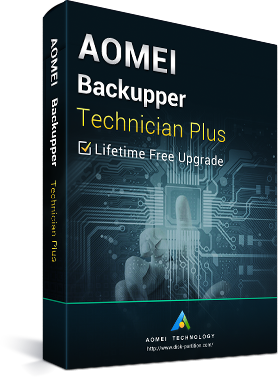
AOMEI Backupper Technician Plus + Lifetime Free Upgrades Key Global
600.77EUR
899.00EUR














 -63%
-63% -64%
-64% -49%
-49% -95%
-95%Nejprofesionálnější software pro zálohování a obnovu dat pro Windows, který umožňuje chránit data na neomezeném počtu počítačů a serverů v jedné společnosti a poskytuje výnosnou technickou podporu podnikům i jednotlivcům.
AB Technician Plus + Doživotní bezplatné aktualizace
AOMEI Backupper (AB) Technician Plus, speciálně navržený pro IT profesionály, systémové administrátory, techniky a konzultanty, aby mohli poskytovat výnosné technické služby klientským počítačům a serverům s neomezeným použitím, je cenný, nákladově efektivní a nezávislý nástroj pro zálohování a obnovu po havárii. Díky tomu může být také použit v interním prostředí k ochraně velkých distribuovaných skupin počítačů a serverů na různých lokalitách.
Obsahuje všechny funkce AOMEI Backupper. Jediné omezení spočívá v tom, že jeden licenční kód je určený na jednoho technika nebo administrátora, nikoli na konkrétní zařízení, pokud je používán pro externí placené technické služby.
Podporuje Windows Server 2000/2003/2008 (R2)/2012 (R2), Windows SBS 2003/2008/2011, WHS 2011 a Windows 10/8.1/8/7/Vista/XP (všechny edice, 32/64-bit).
"Doživotní bezplatné aktualizace" je udržovací smlouva, která vám umožňuje ZDARMA získat každou verzi softwaru, která vyjde po zakoupení. Není potřeba platit žádné další poplatky za pozdější aktualizace.
Výhody AOMEI Backupper Technician Plus
Jako nejvyšší edice obsahuje AOMEI Backupper Technician všechny funkce a nástroje ostatních edic. Kromě toho získáte nejvyšší prioritu a doživotní bezplatnou technickou podporu. Podporuje poskytování placených technických služeb neomezenému počtu společností a jednotlivců a umožňuje instalaci na neomezený počet počítačů v jedné společnosti, dokonce i na různých lokalitách.
Kompletní funkce
Obsahuje všechny funkce AOMEI Backupper Server, včetně zálohování, obnovy, univerzální obnovy, klonování, nástroje PXE Boot a všech ostatních nástrojů.
Výnosný nástroj
Umožňuje poskytovat placené technické služby vašim klientům a jeden licenční kód lze použít k registraci programu na neomezeném počtu počítačů v jedné společnosti.
AOMEI Backupper Technician Enterprise Plus - Nejjednodušší řešení zálohování a obnovy po havárii pro servery
Zajištění kontinuity podnikání - automatické nebo ruční zálohování všeho před selháním systému.
Minimalizace výpadku serveru - selektivní obnova a WINPE bootovací prostředí pro obnovu.
Správa diskového úložiště - automatické čištění a přírůstkové a rozdílové zálohování.
Univerzální obnova - snadná obnova záložních obrazů na odlišný hardware.
Platforma všech OS Windows - podpora Windows Server 2003, 2008, 2012 (včetně R2), SBS 2003, 2008, 2011 a Windows PC systémy.
FUNKCE:
Zálohování - snadná ochrana vašeho serveru, systému i dat
Systémové zálohování Plánované zálohování Zálohování disku
Zálohování oddílů: Zálohujte specializované oddíly, které obsahují důležité informace, pro případ selhání disku.
Zálohování souborů: Určete, které soubory nebo složky chcete zálohovat, s podporou přizpůsobeného zálohování složek pomocí filtrů.
Synchronizace souborů: Automaticky synchronizujte soubory a složky podle plánu a udržujte data aktuální.
Přírůstková a rozdílová záloha: Zálohujte pouze změněná data pro úsporu času a prostoru na disku.
Zálohování příkazového řádku: Vytvářejte zálohy z příkazového řádku nebo dávkových skriptů pro úlohy bez dozoru a víceprocesní úlohy.
Správa místa pro zálohování: Automaticky odstraňujte staré záložní obrazy na základě specifikovaných hodnot.
Hot Backup: Technologie umožňuje zálohovat bez přerušení nebo vypnutí systému Windows a dalších běžících aplikací.
Kde můžete uložit své záložní obrazy?
Záložní obrazové soubory můžete uložit na:
* Lokální disk
* Externí pevný disk
* USB flash disk,
* PenDrive,
* ThumbDrive,
* SanDisk, atd.
* CD/DVD/disk
* NAS/síť, atd.
Obnovte vše, co jste kdy zálohovali, během několika minut
Obnova systému Obnova disku Univerzální obnova
Obnova oddílů: Obnova oddílů pomáhá znovu sestavit oddíly poškozené v důsledku nesprávných operací atd.
Obnova souborů: Obnovte zálohované verze souborů a složek, které byly ztraceny, poškozeny nebo omylem změněny.
Obnova příkazového řádku: Proveďte obnovení systému, disku, univerzální obnovu a další z příkazového řádku.
Selektivní obnova souborů: Obnovte pouze jednotlivé soubory, které potřebujete, bez obnovení celého obrazu.
Automatické zarovnání oddílů při obnově: Optimalizujte výkon úložiště, zejména u SSD po obnovení.
Bootovací prostředí pro obnovu: Obnovte servery, jejichž systém se zhroutil nebo byl poškozen na základě Win PE.
Klonování - vytvořte přesnou kopii vašeho systému, oddílu a pevného disku
Klonování disku Klonování systému Klonování oddílu
Klonování příkazového řádku: Proveďte klonování systému, disku, oddílu z příkazového řádku.
Klonování s přizpůsobením velikosti: Upravte velikost oddílů tak, aby odpovídaly novému cílovému místu během klonování.
Automatické zarovnání oddílů při klonování: Optimalizujte výkon úložiště, zejména u SSD po klonování.
Sektorové klonování: Klonujte všechny sektory (jak použité, tak nepoužité) na cílový disk.
Hot Clone: Technologie umožňuje klonovat systém/disk bez přerušení nebo vypnutí systému Windows a dalších běžících aplikací.
Nástroje - pro lepší správu ochrany dat a obnovy po havárii
PXE Boot Tool: Spusťte více klientských strojů v LAN prostřednictvím síťového bootování.
Vytvoření bootovacího média: Vytvořte Win PE & Linux bootovací CD/DVD nebo USB flash disk.
Prozkoumat obraz: Připojte obraz jako virtuální oddíl pro prohlížení obsahu v Průzkumníku Windows.
Komprese zálohy: Nastavte úroveň komprese pro zvýšení efektivity zálohování nebo snížení prostoru na disku.
Šifrování zálohy: Chraňte obrazové soubory před neoprávněným přístupem pomocí hesla.
Rozdělení zálohy: Rozdělte velký obrazový soubor na několik menších nebo jej rozdělte, aby vyhovoval médiím s pevnou délkou.
Kontrola obrazu: Ověřte integritu dat obrazového souboru, abyste zajistili, že je možné jej úspěšně obnovit.
Komentář k záloze: Přidejte komentář k záložnímu obrazu, aby byl snadno identifikovatelný.
Sloučení obrazů: Spojte plnou zálohu a její propojené přírůstkové zálohy do jediné zálohy.
Oznámení: Odešlete stav dokončení zálohování na váš e-mail s použitím AOMEI nebo vlastního SMTP serveru.
Úprava zálohy: Upravte název úlohy a změňte uložený adresář záložních obrazů.
Zobrazení protokolů: Zobrazte, jaké operace program provedl, a zaznamenejte události, které nastaly během zálohování.
Export/Import úloh: Exportujte nebo importujte všechny zálohovací úlohy v XML souboru.
Inteligentní sektor: Vyberte, zda zálohovat pouze použité sektory, nebo všechny sektory, ať jsou použité nebo ne.
VSS: Integrace s MS Volume Snapshot Service pro zálohování souborů, které jsou právě používány.
Požadavky na AOMEI Backupper Technician Enterprise Plus
Operační systémy
Win Server 2012 (R2) / 2008 (R2) / 2003
Win SBS 2003 / 2008 / 2011
Win 10 / 8.1 / 8 / 7 / Vista / XP
Všechny edice, 32bitové i 64bitové
Systémy souborů
NTFS
FAT32/FAT16
exFAT/ReFS *
Ext2/Ext3/Ext4 *
Další systémy souborů *
* Zobrazuje se jako RAW oddíl a provádí režim zálohování sektor po sektoru.
Úložná zařízení
Všechna zařízení rozpoznaná systémem Windows, jako jsou disky IDE, SATA, iSCSI, SCSI, IEEE1394 (Firewire).
Tradiční pevné disky (HDD), solid-state disky (SSD) a SSHD.
Externí pevné disky (USB 1.0/2.0/3.0), PC karta, všechna vyměnitelná flashová zařízení a palcové disky.
Zálohování dat na disky, jako jsou CD-R/RW, DVD-R/RW, DVD+R/RW, BD-R.
Hardwarový RAID, včetně RAID 0, RAID 1, RAID 5, RAID 10 atd.
Síťové úložiště (NAS) a sdílené sítě.
Hyper-V, Virtual Box, VMware virtuální disky a jiné virtuální systémy.
Podporované typy disků a styly
Disk s hlavním zaváděcím záznamem (MBR)
Disk s tabulkou oddílů GUID (GPT)
Kompatibilní s GPT/UEFI bootováním
Kompatibilní s dynamickými svazky disku